구글 폼 설문지 만들기 |초보자도 5분 완성, 실무 활용, 실제 사용 후기
온라인 설문이 필요할 때 구글 폼 설문지 만들기를 검색해본 적 있다면, 아마 이런 고민을 해봤을 겁니다.
“막상 만들려고 하니 어디서부터 시작해야 하지?”
“무료라는데, 정말 실무에 써도 될까?”
저도 처음에는 단순한 설문 하나 만들려다 몇 시간을 헤맸습니다.
하지만 구글 폼(Google Forms)을 제대로 알고 나니, 지금은 고객 설문, 신청서, 내부 피드백까지 모두 10분 안에 끝냅니다. 오늘은 2025년 기준 최신 기능을 반영해, 처음부터 실전 활용까지 한 번에 정리해 드리겠습니다.
구글 폼 설문지 만들기, 왜 다들 쓰는 걸까?
구글 폼 설문지 만들기는 쉽다고 하지만, 막상 사용해보면

- 질문 유형 선택이 헷갈리고
- 응답 분석은 더 복잡해 보이고
- 디자인은 투박해 보인다는 생각이 듭니다.
특히 설문 결과를 보고서나 의사결정에 활용해야 하는 상황이라면
“이걸로 과연 신뢰할 수 있을까?”라는 의문이 들 수밖에 없습니다.
하지만 문제는 도구가 아니라, 제대로 활용하지 못한 방법에 있습니다.
사람들이 설문 만들기에 실패하는 가장 큰 이유
대부분의 사람들은 구글 폼을
👉 “그냥 질문 몇 개 넣는 도구” 정도로만 생각합니다.
그래서
- 설문 흐름이 끊기고
- 응답자가 중간에 이탈하고
- 막상 결과를 보면 쓸 수 없는 데이터가 쌓입니다.
저 역시 처음엔
“응답은 많이 받았는데, 결론을 못 내리겠더라”는 경험을 했습니다.
이유는 단 하나, 설계 없이 만들었기 때문입니다.
구글 폼 설문지 만들기, 처음부터 차근차근
하나: 구글 폼 시작하기
- forms.google.com 접속
- 또는 구글 드라이브 →
새로 만들기→Google Forms - 빈 양식 또는 템플릿 선택
제목과 설명만 입력해도 기본 설문 구조가 자동 생성됩니다.
초보자라면 설문 / 신청서 / 퀴즈 템플릿부터 사용하는 것이 훨씬 빠릅니다.

둘: 질문 유형 제대로 선택하기
구글 폼은 10가지 이상의 질문 유형을 제공합니다.
- 단답형 / 장문형
- 객관식 / 체크박스
- 드롭다운
- 선형 척도
- 파일 업로드
💡 핵심 팁
- 만족도 → 선형 척도
- 신청서 → 단답형 + 이메일 검증
- 의견 수집 → 장문형
또한
- 필수 응답 설정
- 이미지 / 동영상 삽입
- 응답에 따른 섹션 이동(로직 설문) 도 가능합니다.
셋: 설문 완성도를 높이는 고급 기능
- 섹션 추가 → 긴 설문도 부담 없이
- 응답 검증 → 이메일, 숫자 범위 제한
- 진행률 표시 → 이탈률 감소
이 기능만 잘 써도 설문이
👉 “대충 만든 설문” → “전문 설문”으로 바뀝니다.
넷: 테마와 디자인 맞춤 설정
상단 팔레트 아이콘을 클릭하면
- 색상
- 글꼴
- 배경 이미지 변경 가능
브랜드 설문이라면
👉 로고 컬러 + 헤더 이미지만 넣어도 신뢰도가 확 올라갑니다.
모바일에서도 자동으로 최적화되어 따로 설정할 필요가 없습니다.
다섯: 응답 관리와 분석 방법
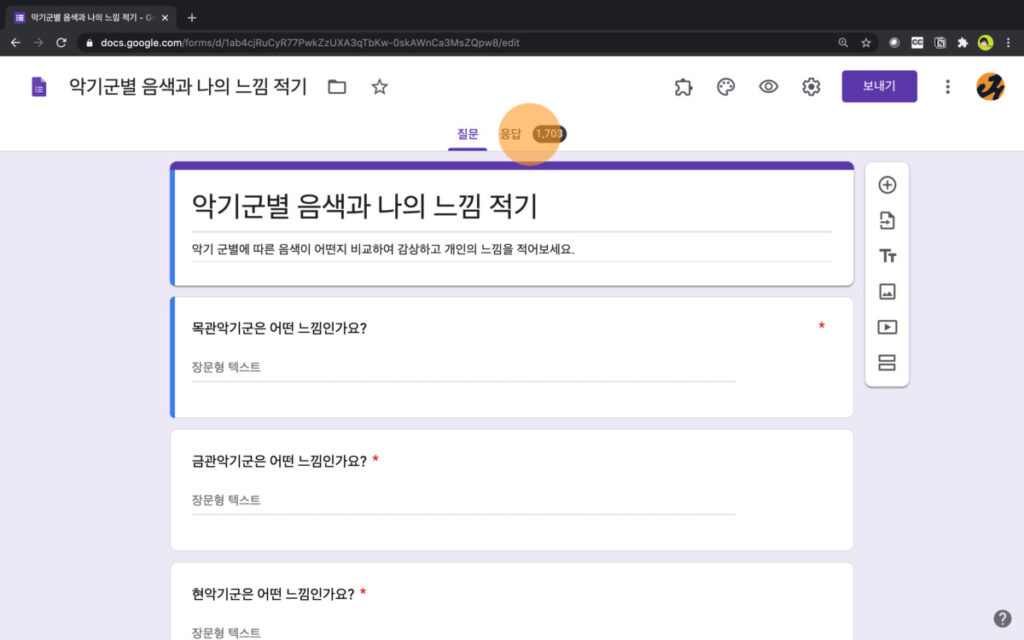
- 응답 탭 → 실시간 차트 확인
- Google Sheets 연동 → 자동 저장
- CSV 다운로드 가능
추가로
- Looker Studio 연동
- 피벗 테이블 분석까지 가능해
무료 도구임에도 분석 한계가 거의 없습니다.
여섯: 공유와 배포 전략
- 링크 복사
- 이메일 전송
- 웹사이트 임베드
- QR 코드 생성
팀 프로젝트라면 공동 편집자 초대로 협업도 가능합니다.
실제 활용 사례로 보는 구글 폼
- 마케팅 팀: 고객 만족도 조사
- 교육 기관: 퀴즈 + 자동 채점
- 기업 인사팀: 직원 피드백
- 개인: 이벤트 신청, 설문 조사
저는 실제로
👉 신청서 자동화 + Sheets 연동으로
👉 하루 2시간 이상 업무 시간을 줄였습니다.

구글 폼 설문지 만들기 FAQ (자주 묻는 질문)
Q1. 구글 폼은 정말 무료인가요?
A. 네, 개인 계정 기준 100% 무료입니다.
Q2. 익명 설문도 가능한가요?
A. 가능합니다. 이메일 수집 옵션을 끄면 됩니다.
Q3. 응답 수 제한할 수 있나요?
A. 기본 기능은 없지만 Form Limiter 애드온으로 가능합니다.
Q4. 설문 결과를 엑셀로 받을 수 있나요?
A. Google Sheets 연동 후 다운로드 가능합니다.
Q5. 모바일에서도 잘 보이나요?
A. 자동 모바일 최적화가 적용됩니다.